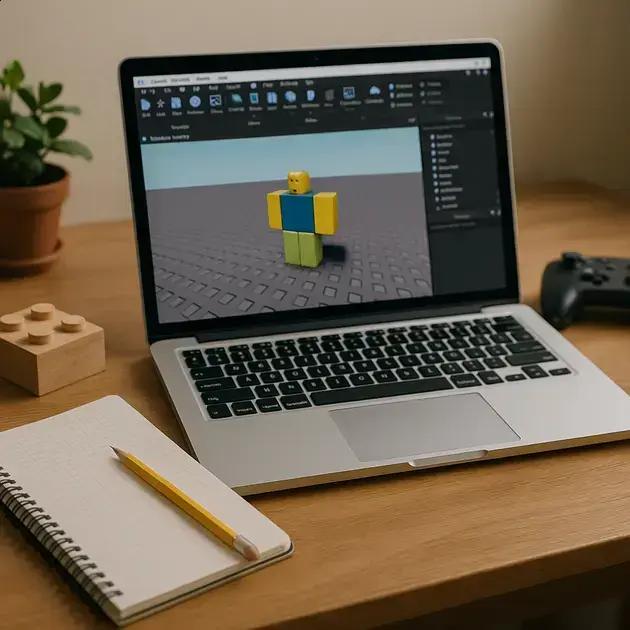
Como Usar o Roblox Studio em PCs Fracos Sem Lag: Configurações, Otimização e Dicas Que Ninguém Explica
Já sentiu a frustração de abrir o Roblox Studio em um PC que mal dá conta?
A boa notícia é que você pode transformar essa experiência. Com algumas mudanças inteligentes, o roblox studio pode rodar bem em máquinas mais simples, sem te deixar na mão.
A gente sabe que lag pode destruir a criatividade e a paciência. Por isso, ajustes certos no software e no próprio computador fazem uma enorme diferença no resultado final. Você vai entender como tirar o máximo do que você tem.
Fique aqui que vou mostrar o passo a passo para configurar, otimizar e ainda dicas valiosas que pouca gente conta. Essa é uma chance de criar sem travar e aproveitar o Roblox Studio de verdade, mesmo em PCs limitados.
Entendendo o desempenho do Roblox Studio em PCs fracos
O desempenho do Roblox Studio em PCs fracos pode variar muito devido a limitações de hardware. Essas máquinas geralmente possuem processadores com menor capacidade, placas de vídeo integradas modestas e pouca memória RAM, o que impacta diretamente na fluidez do programa.
Ao abrir projetos complexos ou com muitos detalhes, o editor pode apresentar lentidão, atrasos na renderização e até travamentos, prejudicando a experiência do usuário. É fundamental entender que o Roblox Studio exige uma boa combinação de recursos para rodar de forma eficiente, como processador rápido, memória suficiente e bom desempenho gráfico.
Além do hardware, o sistema operacional e outros aplicativos em execução também podem influenciar negativamente o desempenho. Programas em segundo plano consomem recursos preciosos, deixando menos disponível para o Roblox Studio.
Principais fatores que afetam o desempenho
Entre os elementos que mais impactam estão:
- Processador (CPU): peças centrais que lidam com cálculos e comandos do jogo. Processadores mais antigos ou de baixa frequência podem causar lentidão.
- Memória RAM: essencial para armazenamento temporário dos dados em uso. PCs com pouca RAM tendem a fazer mais uso do disco rígido, que é mais lento.
- Placa de vídeo (GPU): responsável pelo processamento gráfico. Placas integradas básicas podem não suportar efeitos visuais complexos, sobrecarregando o sistema.
- Disco rígido: unidades SSD aceleram carregamento e salvamento, enquanto discos mecânicos (HDs) são mais lentos.
Roblox Studio também exige drivers atualizados e configurações otimizadas para tirar o máximo proveito do hardware disponível. Uma análise detalhada desses fatores ajuda a identificar gargalos e preparar o PC para melhor uso do programa.
Por fim, conhecer essas limitações permite que o usuário ajuste suas expectativas e busque estratégias específicas de configuração e otimização, que serão aprofundadas nos próximos tópicos.
Configurações essenciais para melhorar a performance
Para melhorar a performance do Roblox Studio em PCs fracos, algumas configurações essenciais podem fazer grande diferença. Ajustar o programa e o sistema operacional permite um fluxo mais suave e menos travamentos.
Dentro do Roblox Studio, uma configuração importante é a qualidade gráfica. Reduzir os níveis de sombras, reflexos e texturas ajuda a diminuir a carga da GPU, tornando o ambiente mais leve para o computador.
Também é recomendado desabilitar efeitos visuais e animações que não sejam essenciais para o desenvolvimento, assim o processamento se concentra no que realmente importa.
Configurações do sistema que ajudam na performance
- Desative programas desnecessários: Encerrar aplicativos abertos que consomem memória e CPU libera recursos para o Roblox Studio.
- Ajuste a prioridade do processo: Através do Gerenciador de Tarefas do Windows, é possível aumentar a prioridade do Roblox Studio, garantindo mais processamento para ele.
- Atualize drivers gráficos: Drivers atualizados melhoram a compatibilidade e o desempenho do hardware.
- Configure as opções de energia: No painel de controle, selecione o modo de alto desempenho para que o PC utilize todo o potencial da máquina.
Outro ponto recomendado é a limpeza regular do sistema para evitar acúmulo de arquivos temporários que podem prejudicar o desempenho. Utilizar ferramentas nativas do SO para essa tarefa é uma boa prática.
Implementar essas configurações ajuda a equilibrar a capacidade da máquina com as demandas do Roblox Studio, promovendo uma experiência mais estável e eficiente mesmo em PCs limitados.
Passos para otimizar o sistema e reduzir o lag
O lag no Roblox Studio atrapalha muito a produtividade e a criatividade. Felizmente, existem várias ações práticas que ajudam a otimizar seu sistema e reduzir esses travamentos, especialmente em PCs fracos.
- Limpeza do sistema: Remova arquivos temporários e caches acumulados usando a ferramenta de limpeza de disco do Windows, liberando espaço e acelerando a máquina.
- Desativar programas automáticos: Muitos softwares iniciam junto com o Windows e consomem recursos. Acesse o Gerenciador de Tarefas e desative esses programas na aba ‘Inicializar’.
- Atualizar drivers: Mantenha sempre atualizados os drivers da placa de vídeo e do sistema. Drivers recentes corrigem bugs e melhoram o desempenho geral.
- Ajustar as opções de energia: Configure o plano de energia do Windows para ‘Alto Desempenho’, garantindo melhor resposta do hardware.
- Configurar o Roblox Studio: Reduza as configurações gráficas internas, como qualidade de sombras e efeitos visuais, para aliviar o processamento.
Uma dica adicional é evitar abrir muitos aplicativos ao mesmo tempo, principalmente navegadores com várias abas. Quanto mais recursos disponíveis para o Roblox Studio, menor será a chance de lag.
Outra estratégia eficaz é reiniciar o computador antes de iniciar sessões longas de criação, garantindo que a memória esteja limpa e o sistema esteja rodando com máxima eficiência.
Dicas práticas que a maioria ignora para fluidez garantida
Existem várias dicas práticas que a maioria das pessoas ignora, mas que são fundamentais para garantir uma fluidez melhor no uso do Roblox Studio em PCs fracos. Essas estratégias vão além das configurações básicas e podem transformar sua experiência de criação.
Uma das primeiras dicas é manter seu sistema operacional sempre atualizado. Atualizações frequentemente incluem correções de bugs e melhorias de desempenho que ajudam o Roblox Studio a funcionar de maneira mais suave.
Outra prática importante é a limpeza periódica dos arquivos temporários e do cache do próprio Roblox Studio, que acumulam dados desnecessários e podem deixar o programa mais lento.
Além disso, ajustar a resolução da tela pode ajudar a diminuir a carga gráfica. Utilizar uma resolução menor no monitor reduz o processamento exigido pela GPU, aliviando o PC.
Evitar multitarefas pesadas durante o uso do Roblox Studio também faz diferença: fechar navegadores com muitas abas e outros programas que consomem muitos recursos libera memória e CPU para o Studio.
Por fim, desativar recursos automáticos do próprio Roblox Studio, como iluminação global e efeitos de partículas, são ações que a maioria ignora, mas que contribuem significativamente para reduzir o lag e melhorar a fluidez.
Concluindo sobre o uso do Roblox Studio em PCs fracos
Melhorar o desempenho do Roblox Studio mesmo em computadores básicos é possível com as configurações e otimizações certas. Ajustes simples, como reduzir recursos gráficos e manter o sistema limpo, fazem grande diferença na fluidez.
Adotar práticas que poucos conhecem pode transformar sua experiência, evitando travamentos e atrasos ao criar seus projetos. Equilibrar os recursos do PC com as necessidades do programa permite desenvolver com mais tranquilidade e eficiência.
Nunca subestime o poder da otimização: com paciência e dedicação, até PCs limitados podem rodar o Roblox Studio de forma satisfatória, ampliando suas possibilidades de criação e diversão.
FAQ – Perguntas frequentes sobre o uso do Roblox Studio em PCs fracos
O que causa o lag no Roblox Studio em PCs fracos?
O lag geralmente é causado por limitações no processador, pouca memória RAM, placa de vídeo integrada com baixo desempenho e programas em segundo plano que consomem recursos.
Como posso otimizar o Roblox Studio para rodar melhor no meu PC?
Você pode reduzir as configurações gráficas dentro do Roblox Studio, desativar efeitos visuais, limpar arquivos temporários do sistema, atualizar drivers e ajustar o plano de energia para alto desempenho.
Quais configurações do sistema eu devo ajustar para melhorar o desempenho?
Desative programas desnecessários na inicialização, aumente a prioridade do processo do Roblox Studio no Gerenciador de Tarefas, mantenha os drivers atualizados e limpe arquivos temporários regularmente.
Existe algum passo a passo para reduzir o lag durante o uso?
Sim, é recomendado limpar o sistema, desativar programas automáticos, atualizar os drivers, configurar o plano de energia para alto desempenho e ajustar as configurações gráficas do Roblox Studio.
Quais dicas práticas são importantes e geralmente ignoradas?
Manter o sistema operacional e o Roblox Studio atualizados, limpar caches periódicos, ajustar a resolução da tela e evitar multitarefas pesadas durante o uso do Roblox Studio são algumas dicas importantes.
Posso usar o Roblox Studio em qualquer PC?
Embora seja possível usar o Roblox Studio em PCs simples, para uma experiência fluida é necessário fazer ajustes nas configurações e otimizações para compensar limitações de hardware.